
بهترین دوربین گوشی های هوشمند متعلق به کدام برند است؟

درباره سایت
آخرین مطالب
- بررسی و مشخصات فنی هایما S7 توربو
- آموزش کار با اسنپ چت ؛ هر آنچه که باید درباره این پلتفرم بدانید
- بررسی و مشخصات فنی کیا اسپورتیج ۲۰۱۸، شاسی بلندی موفق از کره
- رنو سیمبل ۲۰۱۷ (Renault Symbol) ؛ بررسی، مشخصات فنی، رقبا و قیمت در ایران
- بررسی و مشخصات فنی ب ام و X1 مدل ۲۰۱۷ ، یک شاسی بلند لوکس با قیمت مناسب
- بهترین دوربین گوشی های هوشمند متعلق به کدام برند است؟
امکانات وب
 اسنپ چیست؟ چگونه میتوان از اسنپ چت استفاده کرد؟ در آموزش کار با اسنپ چت به هر آنچه که برای کار با این پلتفرم نیاز دارید، آشنا خواهید شد.
اسنپ چت را به نوعی یک شبکه اجتماعی میدانند، اما در واقع اسنپ چت یک اپلیکیشن یا برنامه پیام رسان مبتنی بر عکس است، برنامهای که به سرعت نیز در حال رشد است. با آموزش کار با اسنپ چت به خیل بیش از ۱۵۰ میلیون کاربری میپیوندید که از مزایای آن استفاده میکنند.
در صورتیکه به تازگی به شبکه اجتماعی اسنپ چت پیوسته باشید، حتما کمی احساس گیجی به شما دست داده است! در آموزش کار با اسنپ چت علاوه بر نحوه استفاده از این پیام رسان با اصطلاحات در اسنپ چت نیز آشنا خواهید شد.
آموزش کار با اسنپ چت به سه بخش کلی تقسیم شده است، که نیازهای شما را از حد مبتدی تا حرفهای برطرف خواهد نمود.
- آموزش اصطلاحات اسنپ چت
- آموزش نصب اسنپ چت
- آموزش کار با اسنپ چت
آموزش اصطلاحات اسنپ چت
اولین قدم در آموزش کار با اسنپ چت یادگیری اصطلاحات منحصر به فرد این اپلیکیشن است.
اسنپ (Snap): به طور خلاصه اسنپ، تصویر یا ویدیویی است که از طریق اپلیکیشن اسنپ چت برای دوست یا دوستانتان در این پیام رسان ارسال میکنید. توجه کنید، هر اسنپ پس از حداکثر ۱۰ ثانیه ناپدید میشود، همچنین تنها یکبار امکان پخش مجدد هر اسنپ دریافتی را دارید.
استوریها (Stories): استوری اسنپ چت قابلیتی است برای اشتراک عکس و ویدیوهای دلخواه با دوستانتان، برای نمایش استوریهای دوستانتان فقط کافی است تا انگشت خودتان را بر روی دوربین نمایش داده شده در اسنپ چت به سمت چپ بکشید.
امتیاز اسنپ چت (Snapchat score): عددی که در زیر پروفایل اسنپ چت شما به نمایش در میآید، امتیاز اسنپ چت خوانده میشود. این عدد بر اساس تعداد اسنپهای ارسالی و دریافتی شما محاسبه میشود –استوریها نیز محاسبه میشوند-
فیلتر (Filter): فیلتر اسنپ به شما کمک مینماید به اسنپ خود لایههای جذابی را اضافه کنید. فیلترها بر اساس رویدادها، تعطیلات، مکانها و ساعت تغییر میکنند.
لنزهای اسنپ (Snap lenses): این ویژگی به شما امکان میدهد به اسنپ خود، افکتهای کارتونی ویژه اضافه کنید. بر خلاف فیلترها، لنزهای اسنپ را هنگام ساخت اسنپ استفاده میکنید. اکنون استفاده از لنزهای اسنپ در حالت سلفی نیز فعال است.
فیلترهای موقعیت مکانی (Geofilter): این فیلترها مختص موقعیت مکانی فعلی شما هستند. برای فعال سازی جئوفیلترها باید لوکیشن را در اسنپ چت خود فعال کنید. همچنین با پرداخت تنها ۵ دلار قادر خواهید بود تا جئوفیلتر مخصوص به خود را بسازید. این قابلیت برای کسب و کار شما بسیار مفید واقع میشود.
اسنپ کد (Snapcode): برای هر کاربر اسنپ چت یک کیو آر کد اختصاصی ساخته میشود که به آن اسنپ کد میگویند. با استفاده از اسنپ کد میتوانید به راحتی دوستانتان را در این شبکه اجتماعی به لیست خود اضافه کنید.
سلفی اسنپ کد (Snapcode selfie): شما میتوانید اسنپ کد خود را با اضافه کردن سلفی، شخصی سازی نمایید. این سلفی اسنپ کد برای تمام دوستانتان و کاربران اسنپ چت قابل مشاهده است.
چت (Chat): با استفاده از مسنجر مخصوص اسنپ چت پیامهای شما پس از به نمایش در آمدن ناپدید خواهند شد. در صورتیکه کاربری از آنها اسکرین شات تهیه کند، کاربر دیگر از آن مطلع خواهد شد.
یادمانها (Memories): یادمان یک ویژگی است که از اسنپهای شما پشتیبان تهیه میکند. شما میتوانید یادمانهای خود را خصوصی یا عمومی کنید. همچنین امکان اضافه کردن اسنپهای قدیمی خود را به استوری از طریق استفاده از یادمان دارید.
آموزش ساخت اکانت کاربری اسنپ چت به همراه نصب اسنپ چت
برای استفاده از هر آنچه در آموزش کار با اسنپ چت یاد میگیرید، لازم است، اپلیکیشن اسنپ چت را نصب کنید.
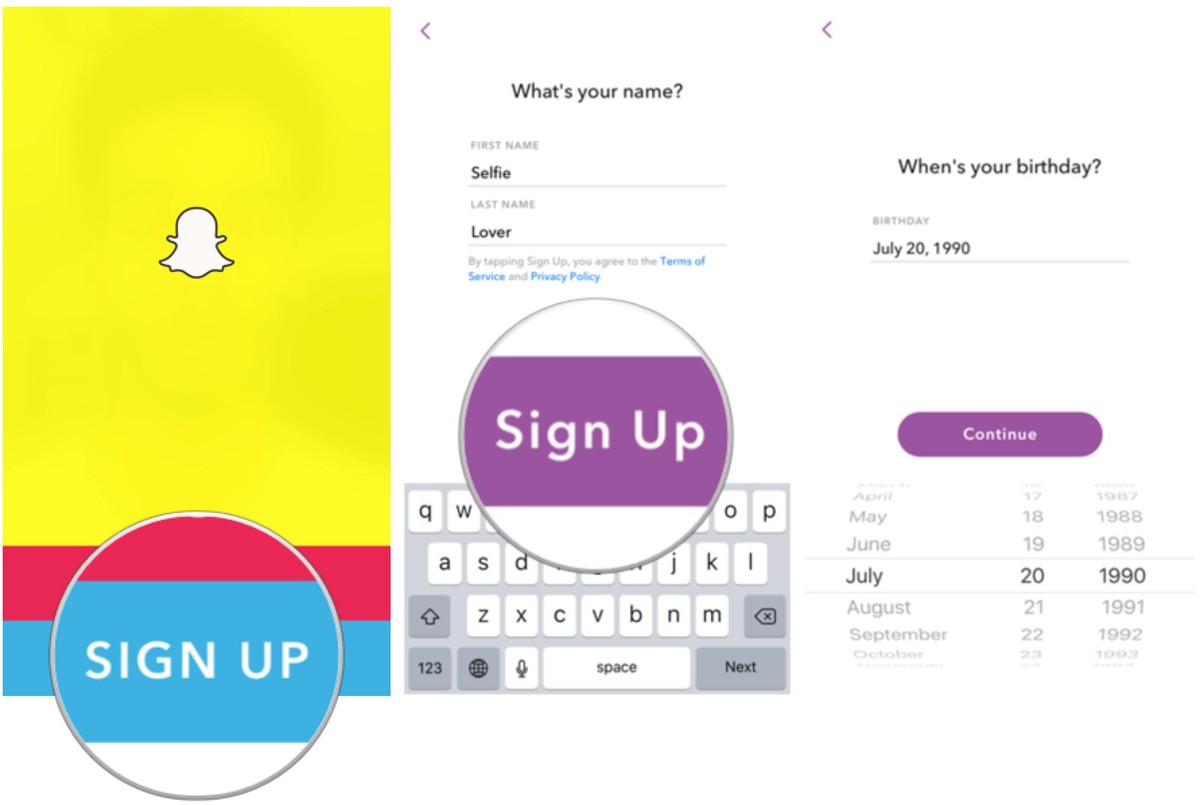
- اپلیکیشن اسنپ چت را دانلود کنید. برای اینکار به اپ استور -برای گوشیهای آیفون- یا به گوگل پلی استور –برای گوشیهای اندروید- بروید (فارسی زبانان داخل ایران، برای اینکار میتوانند به کافه بازار مراجعه کنند: مترجم)
- یک اکانت کاربری اسنپ چت بسازید. برای اینکار اپلیکیشن اسنپ چت را باز کنید و بر روی ساین آپ(Sign up) بزنید. تاریخ تولد و ایمیل آدرس خود را وارد کنید و در نهایت یک پسورد برای آن انتخاب نمایید.
- یک نام کاربری در اسنپ چت بسازید. یک نام کاربری که بیانگر هویت شما یا برندتان باشد را انتخاب کنید. بهتر است نامی را انتخاب کنید که بعدا از انتخاب آن پشیمان نشوید؛ هرچند امکان تغییر نام کاربری بدون نیاز به ساخت اکانت جدید را دارید.
- هویت انسانی خود را تایید کنید. اسنپ چت برای جلوگیری از ساخت اتوماتیک اکانت، نیاز به تایید هویت انسانی شما دارد.
- دوستان خود را به اپلیکیشن اسنپ چت خود اضافه کنید. به طور اتوماتیک، پس از اتمام مراحل نصب اسنپ چت افرادی که در لیست مخاطبین شما قرار دارند را برای شما به نمایش در خواهد آورد -البته تنها کسانی که در اسنپ چت خود اجازه پیدا شدن در جستجو را داده باشند- پس از نمایش افرادی که در لیست مخاطبین شما قرار دارند، میتوانید آنها را به لیست دوستان خود اضافه نمایید. در صورت پذیرش قادر به تبادل اسنپ با آنها خواهید بود.
- سلفی اسنپ کد خود را بسازید. بر روی اسنپ کد خود بزنید، سلفی اسنپ کد به طور اتوماتیک به صورت پاپ آپ برای شما به نمایش در خواهد آمد. بر روی دوربین بزنید، ۵ عکس سلفی از شما گرفته خواهد شد که به ترتیب به عنوان تصویر پروفایل شما قرار خواهند گرفت. به خاطر داشته باشید، این تصاویر برای عموم قابل نمایشند، بنابراین از تصاویر مناسبی استفاده نمایید.
به خاطر داشته باشید، با تغییر تنظیمات حریم خصوصی میتوانید نسبت به جلوگیری از نمایش پروفایل شما در جستجو اقدام نمایید. با انجام این تنظیمات، افرادی که شما را در لیست مخاطبین خود داشته باشند نیز نمیتوانند پروفایل شما را مشاهده کنند.
آموزش اضافه کردن دوستان در اسنپ چت با استفاده از اسنپ کد
بدون ساخت شبکه دوستانتان در اسنپ چت، آموزش کار با اسنپ چت کاملا بی فایده خواهد بود.
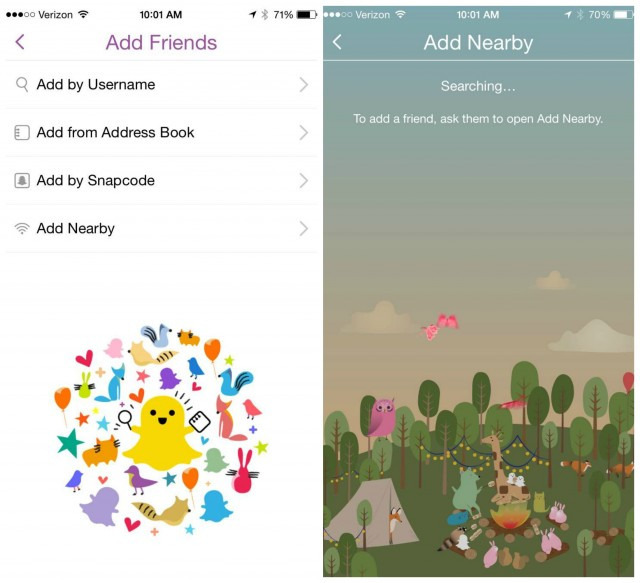
- از اسنپ کد دوستانتان عکس بگیرید و اپلیکیشن اسنپ چت را باز کنید.
- بر روی آیکون روح (ghost) بزنید.
- به قسمت اضافه کردن دوستان بروید، سپس گزینه اضافه کردن به وسیله اسنپ کد را انتخاب نمایید. در صورتیکه نام کاربری افراد را بدانید نیز قادر به اضافه کردن آنها به لیست دوستانتان هستید.
- عکس اسنپ کد را از گالری خود انتخاب کنید. به این وسیله قادر به اضافه کردن صاحب آن عکس به لیست دوستانتان خواهید بود. همچنین با استفاده از اپلیکیشن اسنپ چت قادر به اسکن اسنپ کد کاربر و اضافه کردن او به لیست دوستانتان خواهید بود.
آموزش پذیرش درخواست دوستی در اسنپ چت
- پس از باز کردن نرم افزار اسنپ چت در صورتیکه که کسی درخواست دوستی برای شما ارسال نموده باشد، آیکون روح به رنگ زرد درخواهد آمد.
- بر روی آیکون روح که به رنگ زرد درآمده است، بزنید.
- به پروفایل کاربری خود بروید، در صفحه پروفایلتان بر روی اضافه کردن من (Added me) بزنید.
- برای تایید درخواست دوستی بر روی گزینه (+) در کنار نام آنها بزنید.
آموزش ساخت و ارسال اسنپ
مهمترین قسمت در آموزش کار با اسنپ چت ساخت و ارسال اسنپ در این پیامرسان است.
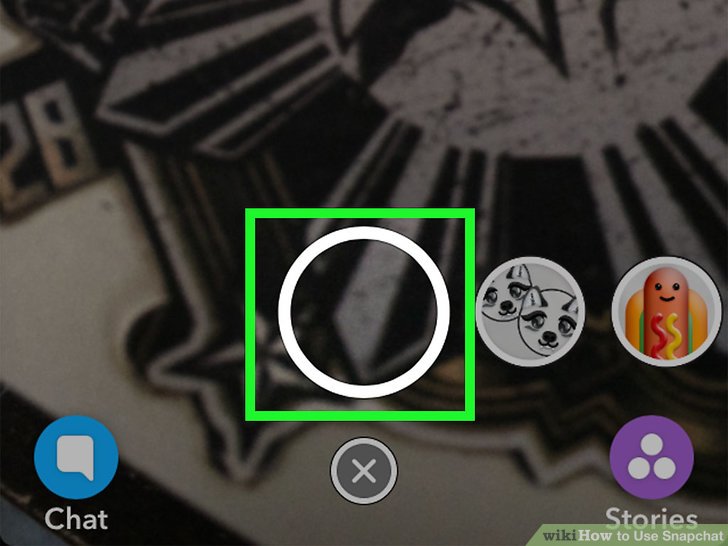
پس از باز کردن نرم افزار اسنپ چت، دوربین به صورت خودکار فعال خواهد شد.
۱- ابتدا لازم است یک عکس یا ویدیو بگیرید. برای گرفتن عکس بر روی دکمه دایره در پایین صفحه نمایش خود بزنید. برای گرفتن ویدیو کافی است که دکمه را نگه دارید. یک نشانگر قرمز به شما اطلاع میدهد که در حال ضبط ویدیو هستید.
در صورتیکه از تصویر تهیه شده رضایت ندارید، بر روی آیکون ایکس (X) در گوشه بالا، سمت چپ بزنید تا تصویر قبلی از بین برود و بتوانید تصویر جدیدی تهیه نمایید. برای گرفتن سلفی نیز کافیست بر روی آیکون دوربین در بالا و سمت راست صفحه نمایش بزنید یا در هر قسمتی از صفحه دوبار بزنید.
۲- برای جذاب کردن تصویر خود، گزینههای زیادی دارید که در بالای صفحه نمایش شما به چشم میخورند.
استیکرها (Stickers): برای اضافه نمودن استیکر میتوانید از استیکرهای پیشفرض اسنپ چت استفاده کنید یا اگر احساس ماجرا جویی میکنید، استیکر شخصی خود را بسازید -آیکون مربع شکل-
زیرنویس (Caption): میتوانید به اسنپ خود با استفاده از این گزینه، متن اضافه کنید – آیکونی که شبیه تی انگلیسی است-
نقاشی (Doodle): با استفاده از این ابزار میتوانید بر روی اسنپ خود نقاشی بکشید – آیکون قلم-
فیلترها و فیلتر موقعیتهای مکانی: با کشیدن انگشت به سمت چپ، فیلتر مورد نظر خود مثل تغییر رنگ، زمان محلی، آب و هوا یا فیلتر موقعیت مکانی را فعال کنید.
۳- با گزینههایی که در پایین صفحه نمایش اسنپ چت مشاهده میکنید، میتوانید تنظیمات دلخواهتان را بر روی اسنپ اعمال کنید.
تنظیم زمان (Timing): با استفاده از آیکون ساعت میتوانید زمان نمایش اسنپ خود را تعیین کنید.
دانلود (Download): با استفاده از آیکون جهت رو به پایین، میتوانید اسنپ خود را ذخیره کنید. امکان ذخیره اسنپ بر روی گالری تلفن، یادمانها یا هر دو وجود دارد.
۴- پس از اینکه برای ارسال اسنپ آماده شدید، بر روی آیکون آبی رنگ در پایین صفحه نمایش خود بزنید. پس از انجام اینکار، قادرید مخاطبینی که تمایل دارید اسنپ برای آنها ارسال شود را انتخاب کنید. پس از ارسال اسنپ، صفحه نمایش اپلیکیشن تغییر خواهد کرد و به وسیله آیکون فلش، دلیور شدن اسنپ به اطلاع شما خواهد رسید.
۵- برای ارسال همزمان چندین اسنپ، کافیست مراحل بالا را تکرار کنید. افرادی که اسنپ شما را باز میکنند، آنها را به ترتیبی که ارسال کردهاید، مشاهده خواهند نمود.
توجه داشته باشید، نیازی نیست تمام مراحل بالا را برای ارسال اسنپ انجام داد.
آموزش جلوههای ویژه با لنزها در اسنپ
یکی از جذابترین ویژگیهایی که در آموزش کار با اسنپ چت میآموزید، نحوه استفاده از لنزها در اسنپ است.
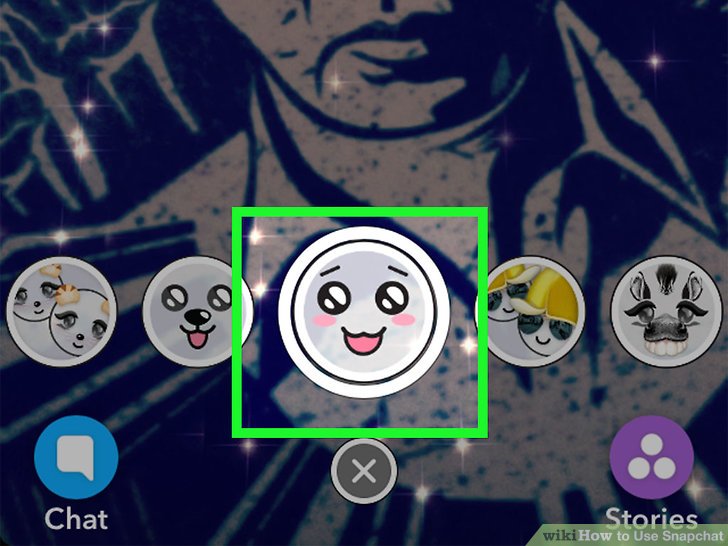
- قسمتی از صفحه نمایش که صورت فرد در آن مشخص است را انتخاب کرده، انگشت خود را روی آن نگه دارید –زمانی که در حالت سلفی قرار دارید- به طور خودکار، لنزها به صورت پاپ آپ در پایین صفحه ظاهر خواهند شد.
- دستور العملهایی را که به شما داده میشود، دنبال کنید. ممکن است از شما خواسته شود که زبان خود را بیرون آورید، یا ابروهای خود را بالا ببرید. پس از انجام اینکار، اسنپ شما کاملا شکل جدیدی به خود میگیرد.
- برای گرفتن عکس، بر روی آیکون دایرهای شکل بزنید. میتوانید با نگه داشتن این آیکون برای حداکثر ۱۰ ثانیه، فیلمبرداری کنید.
آموزش مشاهده اسنپ دریافتی
۱- بر روی آیکون مسنجر در گوشه پایین و سمت راست صفحه نمایش خود بزنید یا انگشت خود را به سمت راست بکشید. با انجام اینکار تاریخچه چت شما به نمایش در خواهد آمد. پیامهایی که باز نشدهاند، با مربع بزرگی در کنار نام فرستنده آنها مشخص میشوند. بسته به نوع پیام ارسالی، آیکون مربع شکل با رنگهای متفاوتی مشخص خواهد شد.
آبی: پیامی از چتها
قرمز: یک اسنپ تصویری یا تعداد زیادی اسنپ که به ترتیب برای شما به نمایش در خواهد آمد
ارغوانی: یک اسنپ ویدیویی -بهتر است در مکانهای عمومی این اسنپها را باز نکنید یا صدای آنها را قطع کنید، حتی میتوانید در موقعیت مناسب آنرا باز کنید-
۲- برای باز کردن پیام مورد نظر، بر روی آن بزنید. در صورتیکه تعداد زیادی اسنپ از سوی یک کاربر، برای شما ارسال شده باشد، به ترتیب باز خواهند شد. در دایره خارجی زمان سنج، زمانی که برای مشاهده اسنپ باقی مانده به شما نشان داده میشود. برای رفتن به اسنپ بعدی، یکبار بر روی صفحه نمایش خود بزنید. برای خروج از اسنپ کافی است انگشت خود را به پایین بکشید.
۳- برای مشاهده دوباره اسنپ، انگشت خود را بر روی نام دوستتان نگه دارید. در این حالت، آیکون مربع بزرگ دوباره در کنار نام وی ظاهر خواهد شد. توجه داشته باشید، تنها قادرید آخرین اسنپ دریافتی را و تنها برای یکبار تماشا کنید -منظور آخرین اسنپ ارسالی آن فرد است-
۴- میتوانید از اسنپ دریافتی اسکرین شات تهیه کنید. نحوه تهیه اسکرین شات در اسنپ چت مشابه روش معمول در گوشی شما است، اما با گرفتن اسکرین شات، ارسال کننده از این موضوع مطلع خواهد شد.
آموزش اضافه کردن اسنپ به استوری در اسنپ چت
با استفاده از مراحل ذکر شده در ادامه آموزش کار با اسنپ چت به راحتی استوری خود را بسازید.
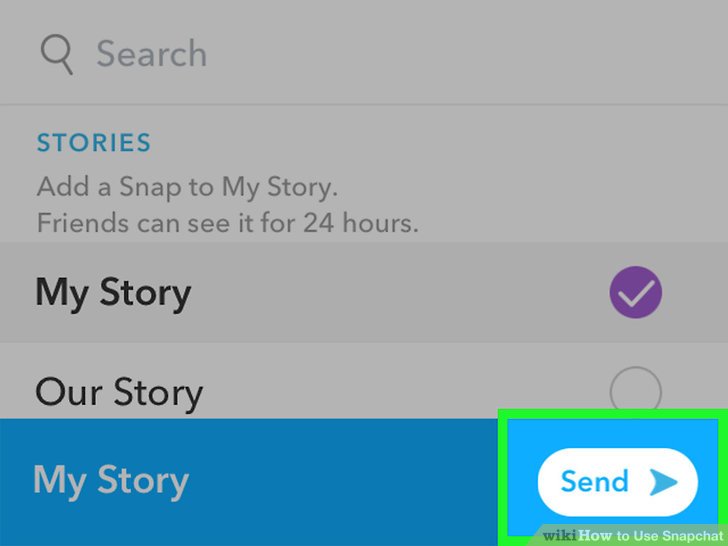
۱- برای ساختن استوری در اسنپ چت، کافیست پس از آماده شدن اسنپ بر روی آیکون دایره آبی رنگ در گوشه و سمت راست صفحه نمایش بزنید. در صفحهای که برای شما به نمایش در خواهد آمد، استوری را انتخاب کنید. در این قسمت امکان مشخص نمودن دریافت کنندگان را نیز خواهید داشت.
پس از انجام مراحل بالا بر روی آیکون فلش آبی رنگ در گوشه پایین صفحه نمایش بزنید. استوری شما تا ۲۴ ساعت آینده قابل مشاهده خواهد بود، البته امکان پاک کردن استوری قبل از اتمام زمان نمایش نیز وجود دارد.
۲- برای پاک کردن استوری کافیست بر روی آن بزنید و انگشت خود را به بالا بکشید، سپس بر روی آیکون سطح زباله بزنید تا استوری اسنپ چت حذف شود.
۳-برای مشاهده تعداد افرادی که استوری اسنپ چت شما را مشاهده کردهاند، بر روی آیکون مثلث در گوشه سمت راست پایین صفحه بزنید، سپس بر روی آیکون سه نقطه در کنار استوری خود بزنید –برای مشاهده تعداد افرادی که استوری شما را دیدهاند، تنها تا زمانی که استوری اسنپ چت فعال است، وقت دارید.- با زدن بر روی آیکون چشم، در کنار استوری، لیست مشاهده کنندگان استوری را نیز خواهید دید.
آموزش مشاهده استوری دوستان در اسنپ چت
- بر روی آیکون مثلث در گوشه سمت راست پایین صفحه بزنید.
- لیستی از دوستانتان که استوری خود را آپدیت کردهاند، مشاهده میکنید. برای نمایش استوری اسنپ چت بر روی نام کاربری آنها بزنید. توجه داشته باشید اپلیکیشن اسنپ چت به طور خودکار استوری دوست بعدی را در لیست به شما نشان میدهد، اما در صورت تمایل با کشیدن انگشتتان به پایین، میتوانید از آن خارج شوید.
آموزش استفاده از چت در اسنپ چت
چت یکی از خاصترین امکانات اسنپ چت است با تکراتو در ادامه آموزش کار با اسنپ چت همراه باشید.
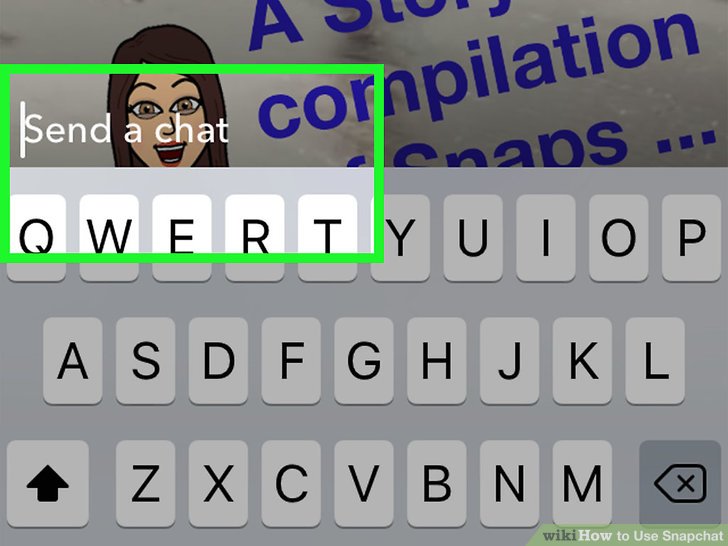
- پس از انتخاب نام کاربری دوست مورد نظر برای چت کردن، انگشت خود را به سمت چپ بکشید یا بر روی آیکون چت در گوشه سمت چپ بالای تصویر بزنید.
- پیام مورد نظر خود را تایپ و ارسال کنید. توجه داشته باشید، پس از شروع تایپ پیام در چت، دوستتان از آن مطلع خواهد شد، همچنین پس از خروج از چت، به پیامها دسترسی نخواهید داشت.
آموزش ساخت یادمان در اسنپ چت
اپلیکیشن اسنپ چت را باز کنید. بر روی آیکون دایره کوچک در پایین آیکون دایره بزرگتر که برای تهیه اسنپ از آن استفاده میکنید، بزنید. سپس بر روی گزینه شروع استفاده از یادمان بزنید. اکنون قادرید از اسنپهای خود بکاپ تهیه کنید، همچنین قادرید یادمانهای خود را برای دوستانتان نیز قابل دسترس کرده یا آنها را تنها برای خود به نمایش درآورید.
برای تعیین مکان ذخیره اسنپها در قسمت تنظیمات برنامه، تغییرات لازم را اعمال کنید.
تسلط به شبکههای اجتماعی مختلف میتواند کاری خسته کننده به نظر بیاید، اما با یادگیری شکل درست استفاده اسنپ چت از این شبکه اجتماعی بسیار لذت خواهید برد.
با یادگیری نکاتی که در مقاله چگونگی استفاده از اسنپ چت آموختید، تنها یک قدم با استفاده حرفهای از این پیام رسان فاصله دارید و آن چیزی جز نصب اسنپ چت نخواهد بود!
بیشتر بخوانید:
- حذف اکانت فیس بوک
- حذف ویروس اندرویدی
منبع: اخبار موبایل - اخبار تکنولوژی
برچسب:
نویسنده: آرشان اکبرینژاد